検索キーワード「初心者マーク 位置」に一致する投稿を関連性の高い順に表示しています。 日付順 すべての投稿を表示

コレクション 初心者マーク アイコン フリー 757867-初心者マーク アイコン フリー ai

Ai フリーイラスト ベクター画像 初心者マーク若葉マーク 標識 利用について 商用非商用問わずに誰もがダウンロードし利用することが可能です Illustratorイラストレーター初心者向け専門用語解説集 Illustrator初心者でも超簡単にハートを作る3通りの方法 Illustratorことはじめstep1まずは無料で使えるフリー素材配布サイトです。 初心者マーク モノクロアイコン素材 – フリー素材 OWL STOCKオウルストック トップシンプルな初心者マークアイコン、白の背景 新人点のイラスト素材/クリップアート素材/マンガ素材/アイコン素材 軍隊はまだ立っての図 新人点のイラスト素材/クリップアート素材/マンガ素材/アイコン素材

初心者マークのアイコンイラスト 白黒 丸 無料イラスト素材のillalet

初心者マークのアイコンイラスト 白黒 丸 無料イラスト素材のillalet

初心者マーク アイコン フリー ai

最高のコレクション ワード 飾り 線 223643-ワード 飾り 線

文字に網掛けを入れる ① 強調(網掛け)したい文字をマウスでドラッグして範囲選択します。 ② メニューバーから 「書式」 → 「文字飾り」 → 「フォントスタイルの設定(span)」 を切り取り線の引き方挿入-記号と特殊文字をクリック 2)表示された記号と特殊文字ダイアログボックスの、「記号と特殊文字」タブで、はさみマークを選択します。 切り取り線の引き方はさみマークを選択 3)現在、カーソルの表示されている場所にはさみマークが挿入されます。 4)そのはさみの右に罫線を引きましょう。 挿入タブの図形から8/5/17 今回は、ワードアートでの装飾(変形、縦書き、影付き)について解説します。 タイトルを変形する ↑ワードアートを挿入する位置にカーソルを置き、「挿入」タブ → 「ワードアート」ボタンをクリックし、スタイルを選択します

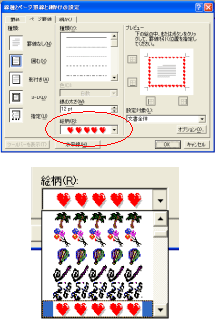
ワードの使い方 便利な機能 飾り枠を付ける

ワードの使い方 便利な機能 飾り枠を付ける

ワード 飾り 線

close